Los geht's: Installieren Sie Ihren Bold Clicker
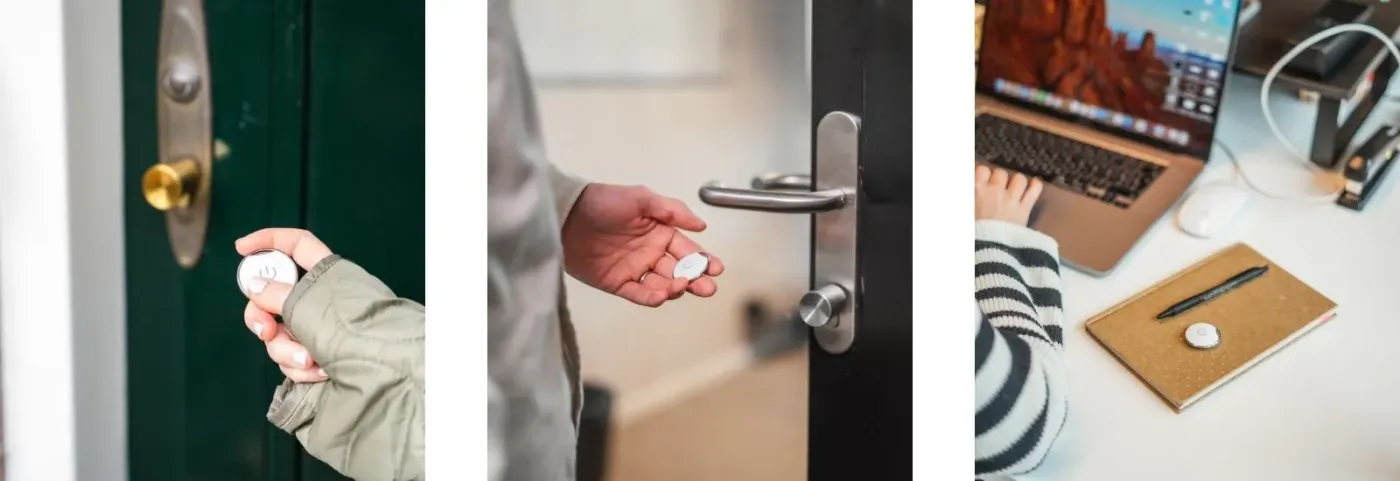
Bedienen Sie Ihr Bold ganz einfach mit dem Bold Clicker, ganz ohne Smartphone. Koppeln Sie ihn über die Bold-App, weisen Sie ein oder mehrere Schlösser zu und aktivieren Sie Ihr Schloss mit nur einem Knopfdruck. Ideal für Kinder, ältere Menschen oder zur gemeinsamen Nutzung im Arbeitsumfeld.
Los geht's: Installieren Sie Ihren Bold Clicker
12. Juli 2022
Kein Smartphone? Kein Problem.
Mit dem Bold Clicker können Sie Ihr Bold Smart Lock ganz einfach per Knopfdruck bedienen. Befestigen Sie ihn an Ihrem Schlüsselbund oder Lanyard, er funktioniert mit mehreren Schlössern gleichzeitig. Ideal für Kinder, ältere Menschen oder als praktische Lösung im geschäftlichen Umfeld.
Schritt-für-Schritt-Anleitung
1. Öffnen Sie die Bold App Stellen Sie sicher, dass Sie die neueste Version der App installiert haben, und tippen Sie auf das Plus-Symbol (+) in der oberen rechten Ecke, um zu beginnen.
2. Aktivieren Sie den Clicker Halten Sie die Taste am Bold Clicker für 5 Sekunden gedrückt, bis ein Lichtsignal erscheint.
3. Koppeln Sie den Clicker Tippen Sie in der App auf die Schaltfläche zum Koppeln und drücken Sie gleichzeitig die Taste am Clicker.
4. Geben Sie Ihrem Clicker einen Namen Vergeben Sie einen eindeutigen Namen, damit Sie den Clicker leicht wiedererkennen.
5. Wählen Sie Ihre Schlösser aus Bestimmen Sie, welche Bold Smart Locks Sie mit dem Clicker verbinden möchten.
6. Fertig! Ihr Clicker ist jetzt einsatzbereit.
🔧 Brauchen Sie Hilfe?
Mehr Informationen zur Nutzung mit mehreren Schlössern oder zum Teilen des Clickers finden Sie in unserem Support Centre.
Machen Sie Ihren Clicker persönlicher mit Clicker Cases
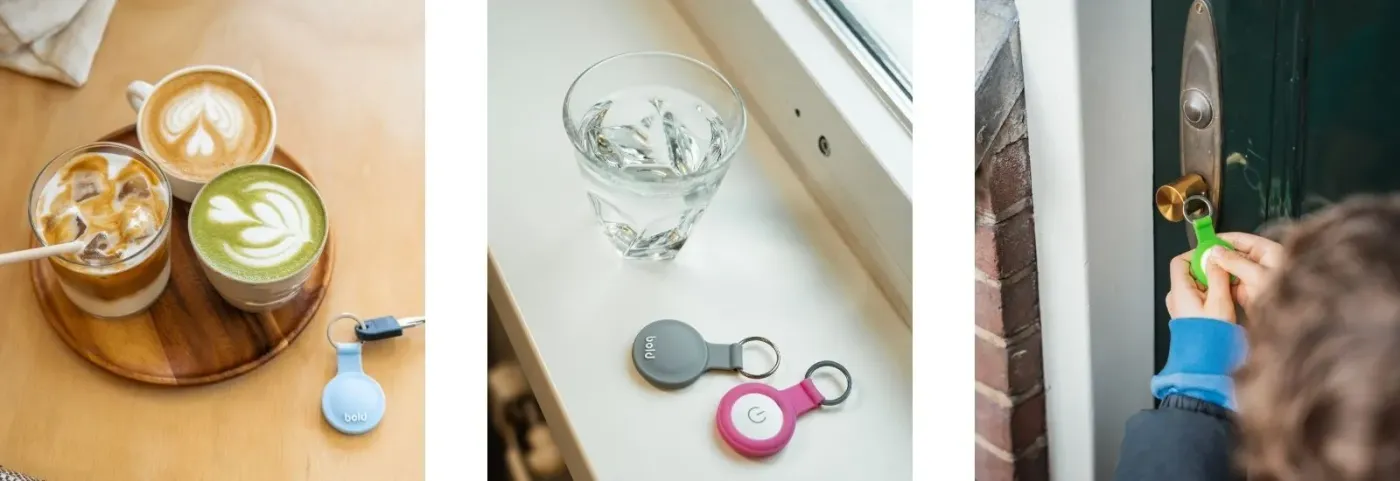
Bringen Sie Farbe ins Spiel mit unseren Clicker Cases. Sie bieten zusätzlichen Halt, schützen den Clicker vor Feuchtigkeit im Alltag und helfen, verschiedene Clicker schnell zu unterscheiden, ob zuhause, im Büro oder unterwegs.
 Jetzt bestellen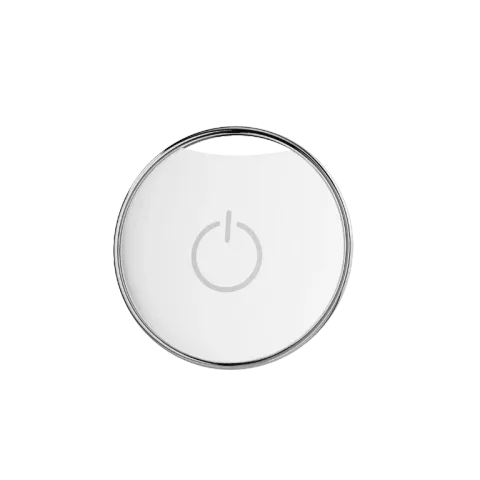
Bold Clicker
Inkl. MWST