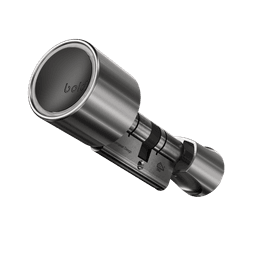

Wenn Ihre Organisation wächst, wächst auch Ihre Zutrittsverwaltung mit. Teams werden grösser, Verantwortlichkeiten verschieben sich und auch temporäre Mitarbeitende, Lieferanten oder Reinigungskräfte benötigen Zugang. Was mit einer Tür beginnt, sind schneller als gedacht zehn.
Spätestens dann merken Sie, dass mehr Struktur nötig ist.
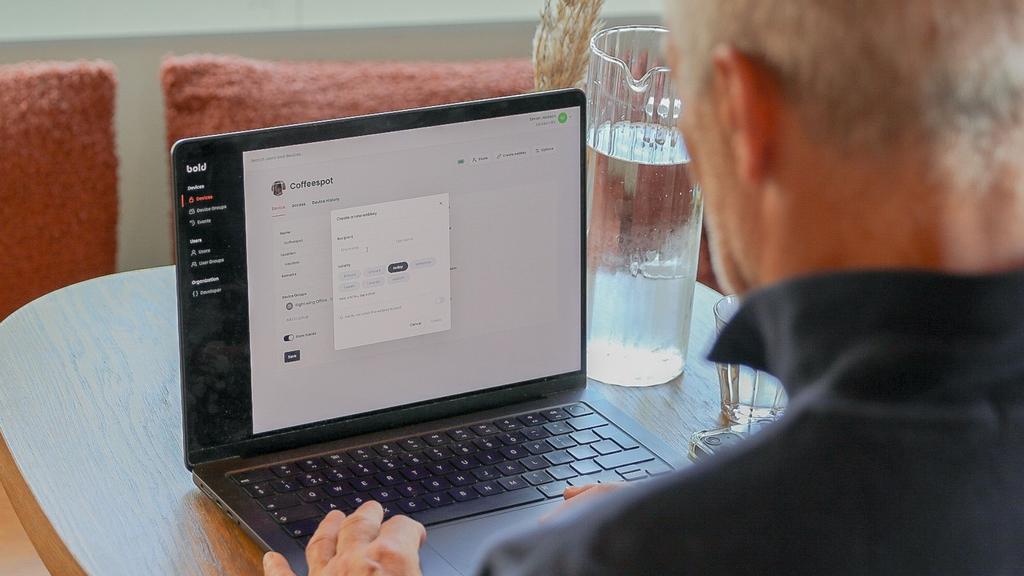
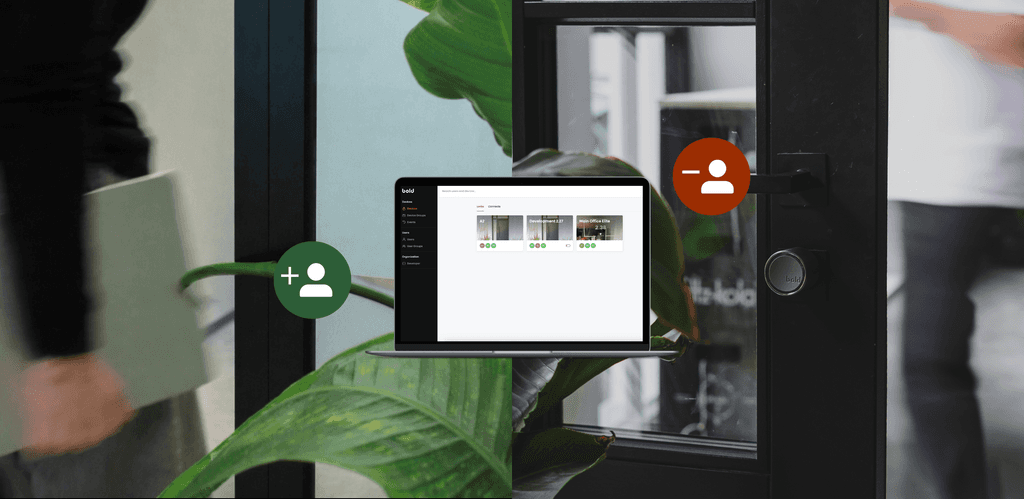
Mit Bold Pro können Sie im Webportal Ihre Zutrittsverwaltung über Gruppen strukturieren. So schaffen Sie Übersicht und behalten die Kontrolle. In diesem Artikel erfahren Sie, wie es funktioniert und wie Gruppen Sie in Ihren täglichen Abläufen unterstützen.
Wie funktionieren Gruppen in Bold Pro?
Mit Gruppen organisieren Sie sowohl Schlösser als auch Benutzer logisch im Webportal. Sie arbeiten mit zwei Arten von Gruppen: Gerätegruppen und Benutzergruppen.
Gerätegruppen sind Sammlungen von Bold Pro-Schlössern, die Sie nach Standort oder Funktion einteilen. Zum Beispiel alle öffentlichen Eingänge zusammen, Personalräume separat oder bestimmte Bereiche mit eingeschränktem Zugang. So verwalten Sie Räume als übersichtliche Zonen statt als einzelne Türen. Das macht das Zuweisen und Anpassen von Zutrittsrechten deutlich einfacher.

Benutzergruppen bündeln Personen mit derselben Rolle. Statt den Zugang pro Person einzurichten, definieren Sie Rechte auf Rollenebene. Manager erhalten beispielsweise Zugang zu allen Bereichen, Mitarbeitende nur zu ihren Arbeitsbereichen und temporäre Kräfte innerhalb festgelegter Zeiten. Ändert sich etwas im Team oder an einer Rolle, passen Sie es in wenigen Sekunden an.

Die Vorteile der Arbeit mit Gruppen
Mit Gruppen bleibt Ihre Zutrittsverwaltung einfach und übersichtlich. Sie vergeben den Zugang nicht mehr pro Tür oder pro Person, sondern regeln ihn auf einmal für eine ganze Gruppe. Das geht schneller und verhindert, dass Sie bei wachsender Organisation den Überblick verlieren.
In der Praxis zeigt sich das auf verschiedene Weise:
- Gleiche Rollen, gleicher Zugang
Personen mit derselben Funktion erhalten automatisch dieselben Rechte. So vermeiden Sie Fehler und Unterschiede beim Zugang.
- Schneller Zugang bei Veränderungen
Beginnt jemand neu oder ändert sich eine Rolle, fügen Sie die Person der passenden Gruppe hinzu. Der richtige Zugang wird automatisch angewendet.
- Kein Aufwand bei Austritten
Entfernen Sie jemanden aus einer Gruppe, entfällt der Zugang zu allen verknüpften Bereichen sofort. Ohne Schlüssel zurückzufordern oder nachfassen zu müssen.
- Mehr Übersicht und Kontrolle
Mit Gruppen sehen Sie auf einen Blick, wer zu welchen Bereichen Zugang hat. So prüfen Sie einfach, ob alles noch zu den aktuellen Rollen und Verantwortlichkeiten passt.
- Mühelos mit Ihrer Organisation mitwachsen
Neue Standorte oder Teams fügen Sie in die bestehende Struktur ein. Sie müssen Ihre Zutrittsverwaltung nicht neu aufbauen.
Insgesamt bleibt Ihre Zutrittsverwaltung so flexibel. Ändern sich Rollen, wächst Ihr Team oder bekommt ein Raum eine neue Funktion, passen Sie es direkt an.
Starten Sie jetzt mit Bold Pro
Starten mit der Gruppierung
Stellen Sie sich vor: Ein wachsendes Unternehmen steigt von physischen Schlüsseln auf Bold Pro um. Es werden sieben Schlösser installiert, am Haupteingang, an einem Personaleingang, in Gemeinschaftsräumen und in mehreren Bereichen mit eingeschränktem Zugang.
Die Installation ist schnell erledigt. Sobald die Schlösser mit dem Webportal verbunden sind, können Sie die Zutrittsverwaltung zentral und übersichtlich einrichten.
Schritt 1: Teilen Sie Ihre Schlösser im Webportal ein
Nach der Installation erscheinen Ihre Bold Pro-Schlösser automatisch im Webportal. In der Übersicht sehen Sie sie zunächst als einzelne Geräte.
Der erste Schritt ist einfach, aber wichtig: Geben Sie jedem Schloss einen klaren und eindeutigen Namen. Verwenden Sie keine allgemeinen Bezeichnungen wie „Tür 1“ oder „Schloss A“, sondern klare Namen wie „Main Entrance“, „Staff Entrance“, „Meeting Room“ oder „Storage“.
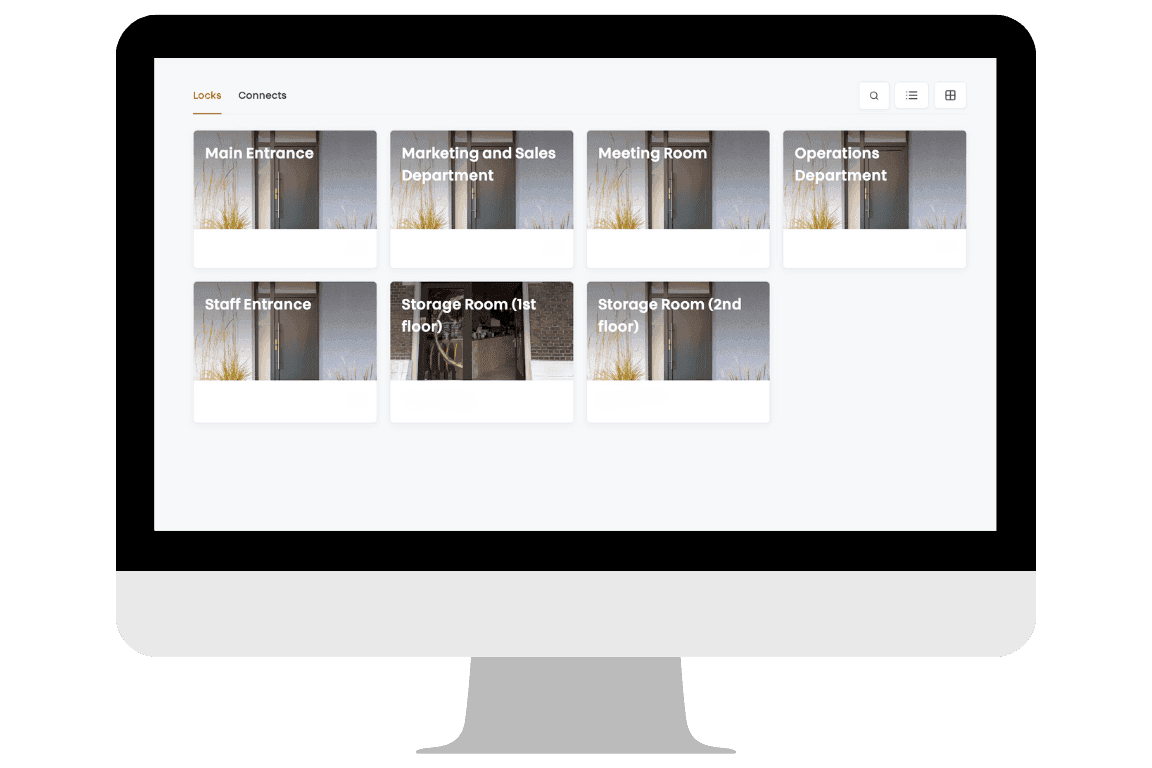
Schritt 2: Erstellen Sie Gerätegruppen
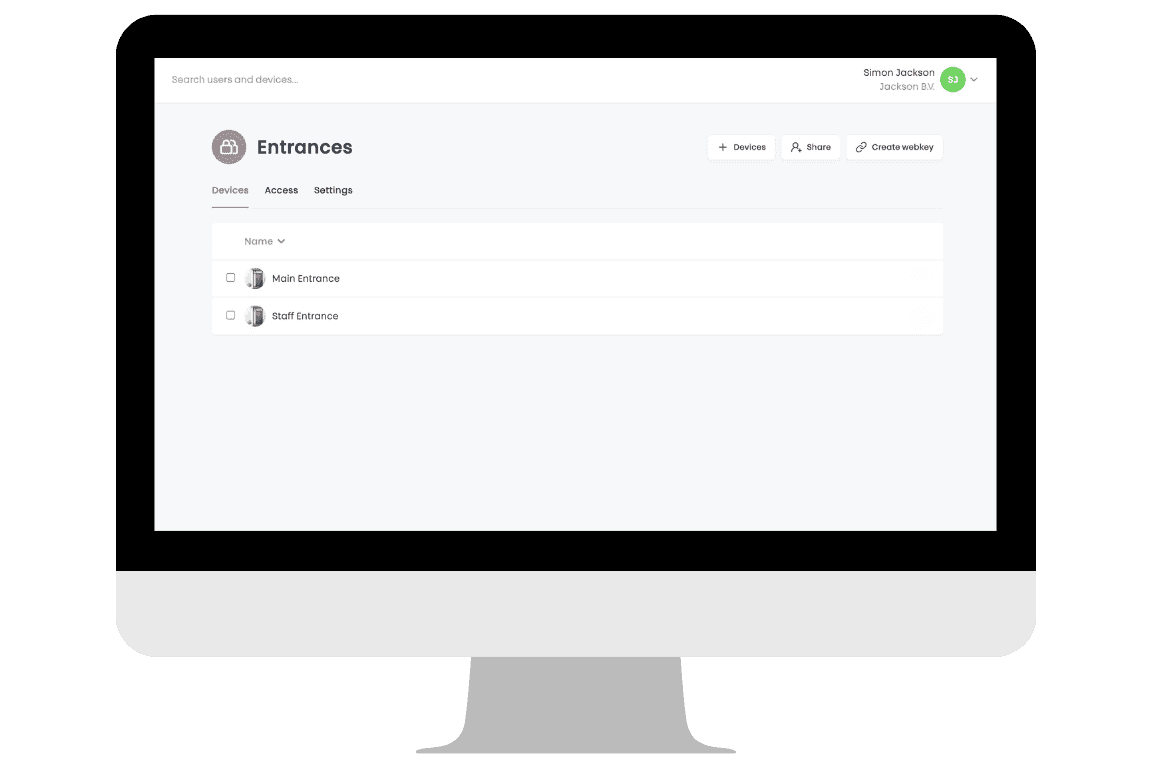
Sind alle Schlösser eindeutig benannt, bündeln Sie sie in logische Gruppen, die zur Struktur Ihres Büros passen.
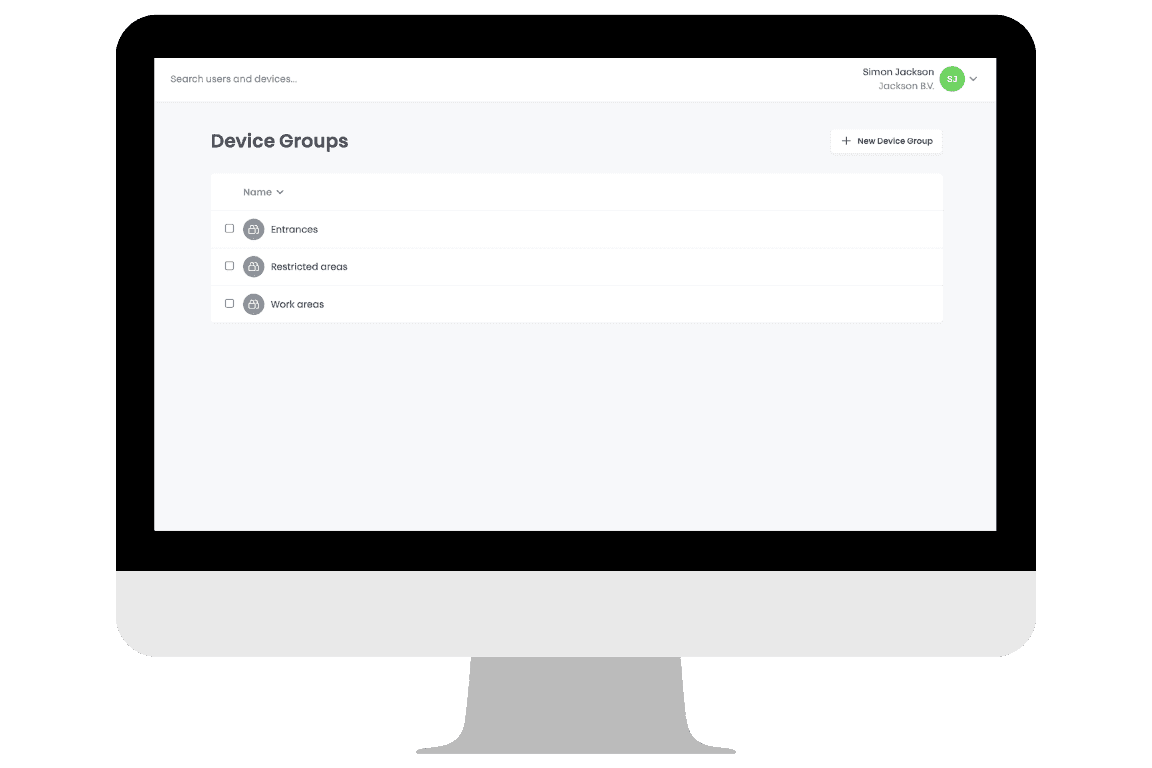
In diesem Beispiel erstellen Sie drei Kategorien: Entrances, Work areas und Restricted areas. Die Zugangstüren fallen unter Entrances. Abteilungen und der Besprechungsraum ordnen Sie den Work areas zu. Lagerräume gehören zu den Restricted areas.
So werden aus sieben einzelnen Türen drei übersichtliche Zonen. Das vereinfacht Ihre Zutrittsverwaltung sofort.
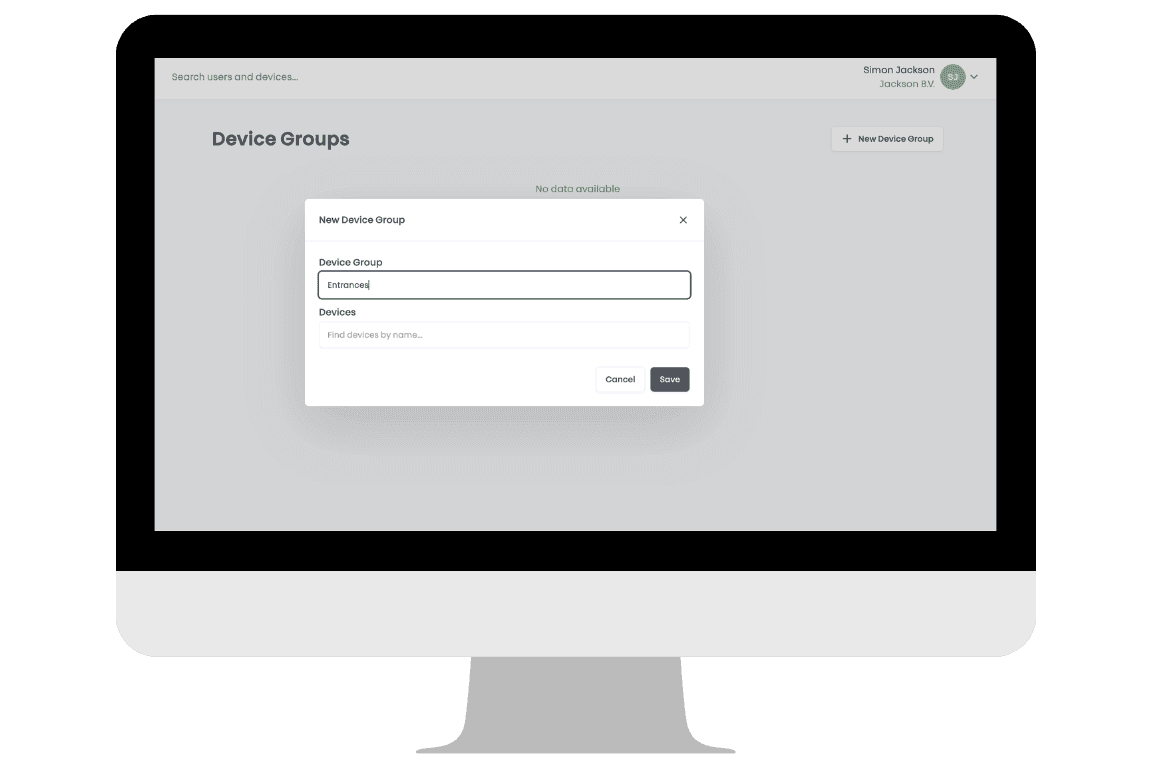
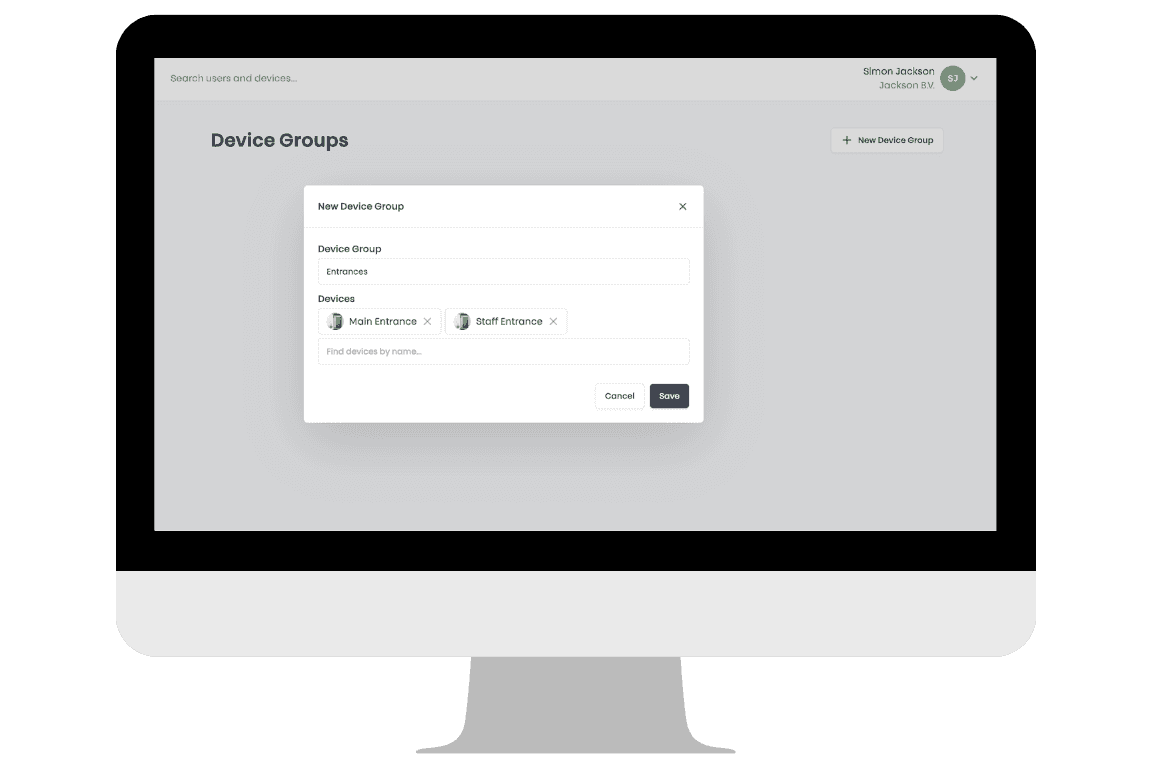
Schritt 3: Erstellen Sie Benutzergruppen
Nachdem die Türen eingeteilt sind, legen Sie fest, wer wo Zutritt erhält.
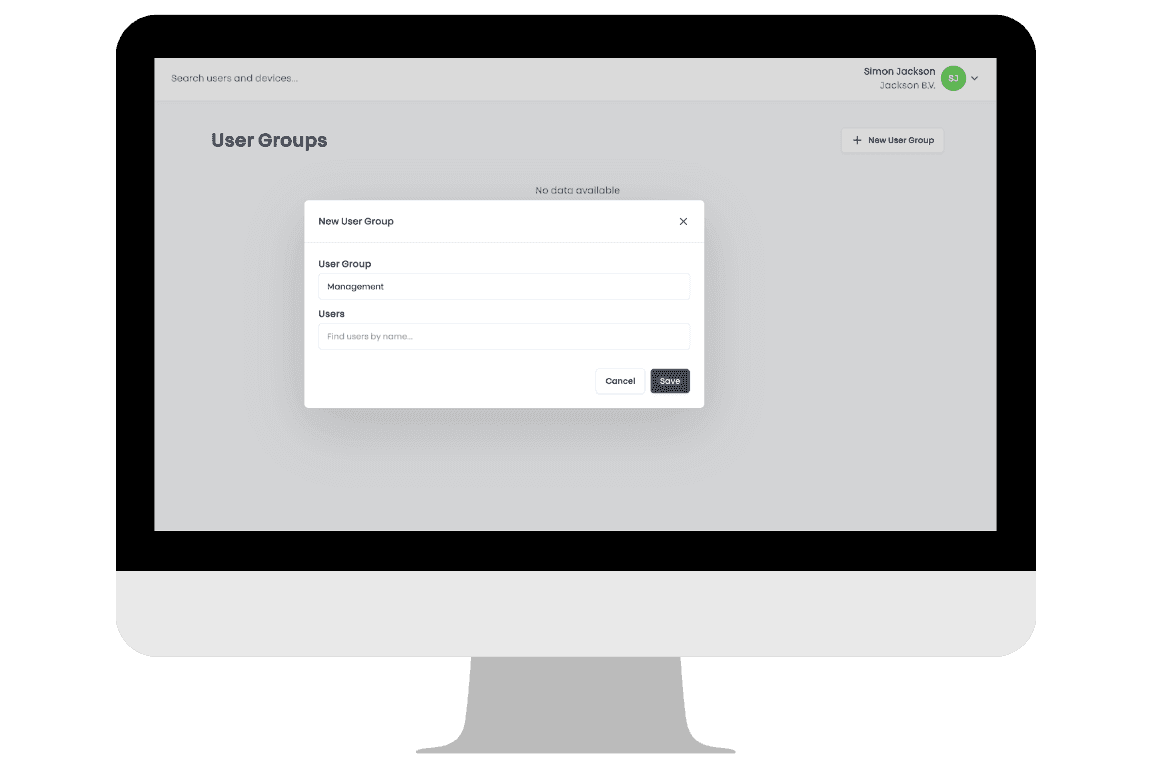
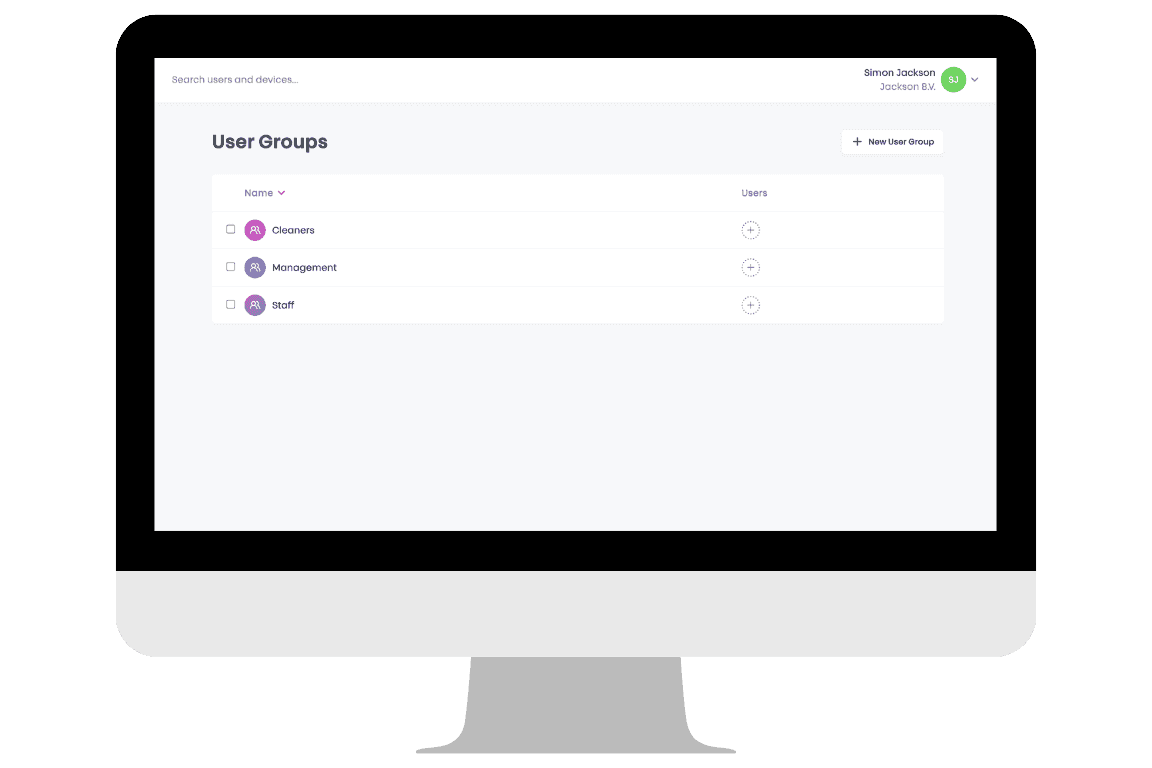
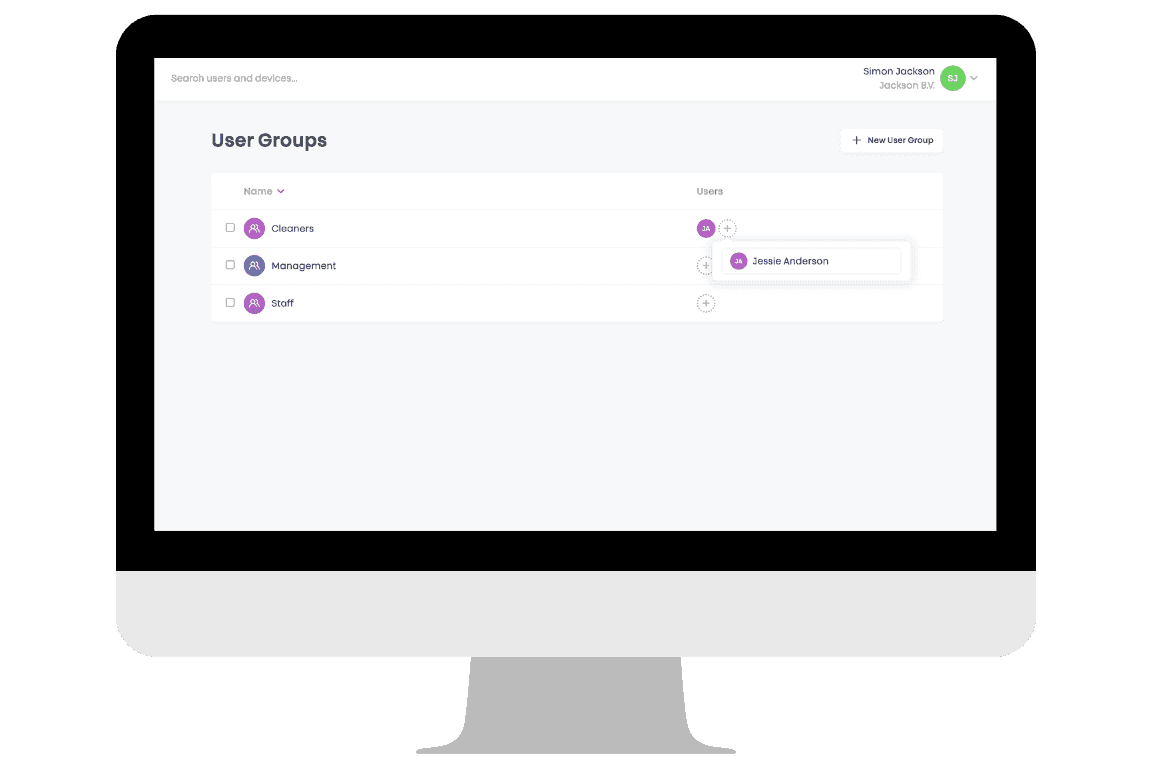
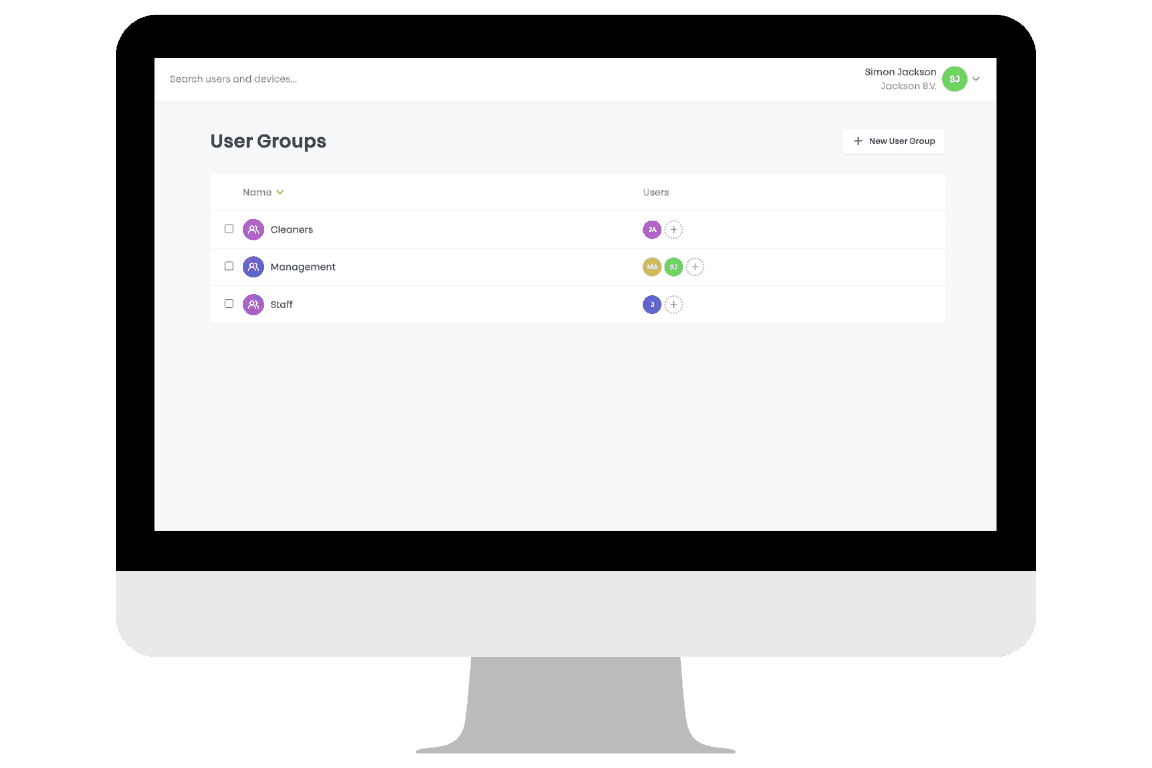
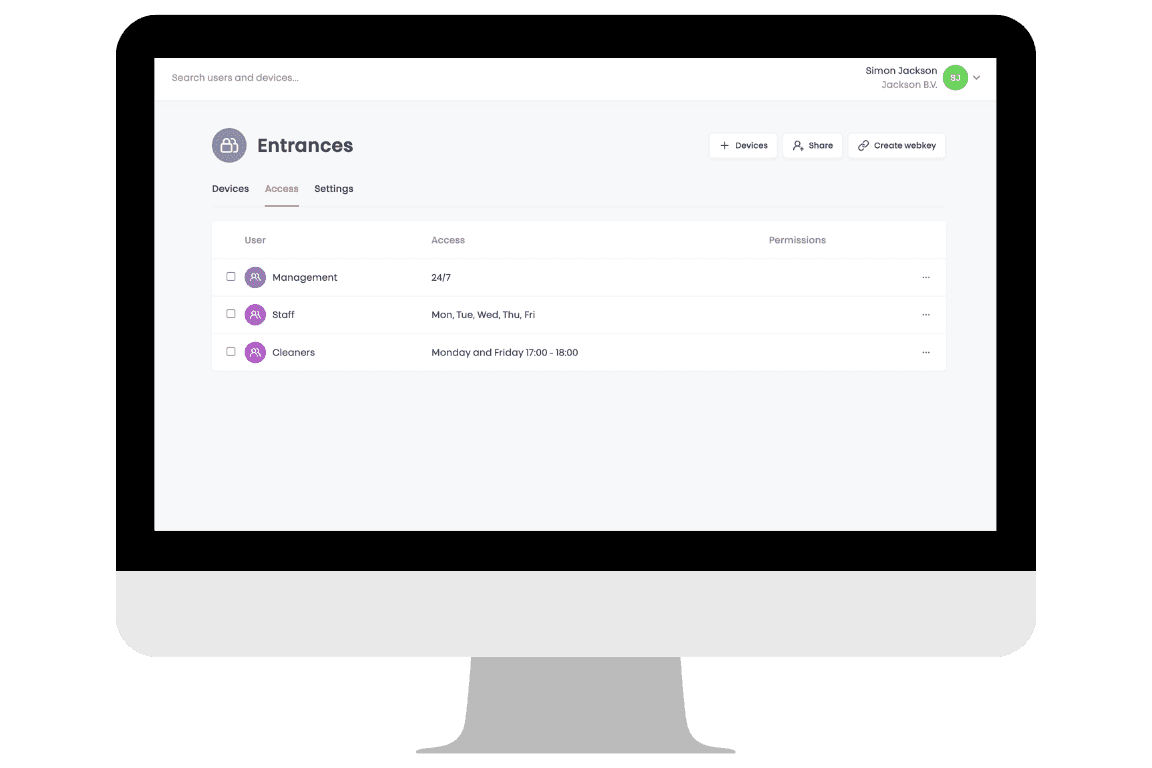
In diesem Beispiel arbeiten wir mit drei Benutzergruppen: Management, Staff und Cleaners. Management hat jederzeit Zugang zum gesamten Gebäude. Staff erhält Zugang zu den Eingängen und Büros. Cleaners haben Zugang zu allen Bereichen, jedoch nur zu festgelegten Zeiten.
Schritt 4: Fügen Sie Benutzer den passenden Gruppen hinzu
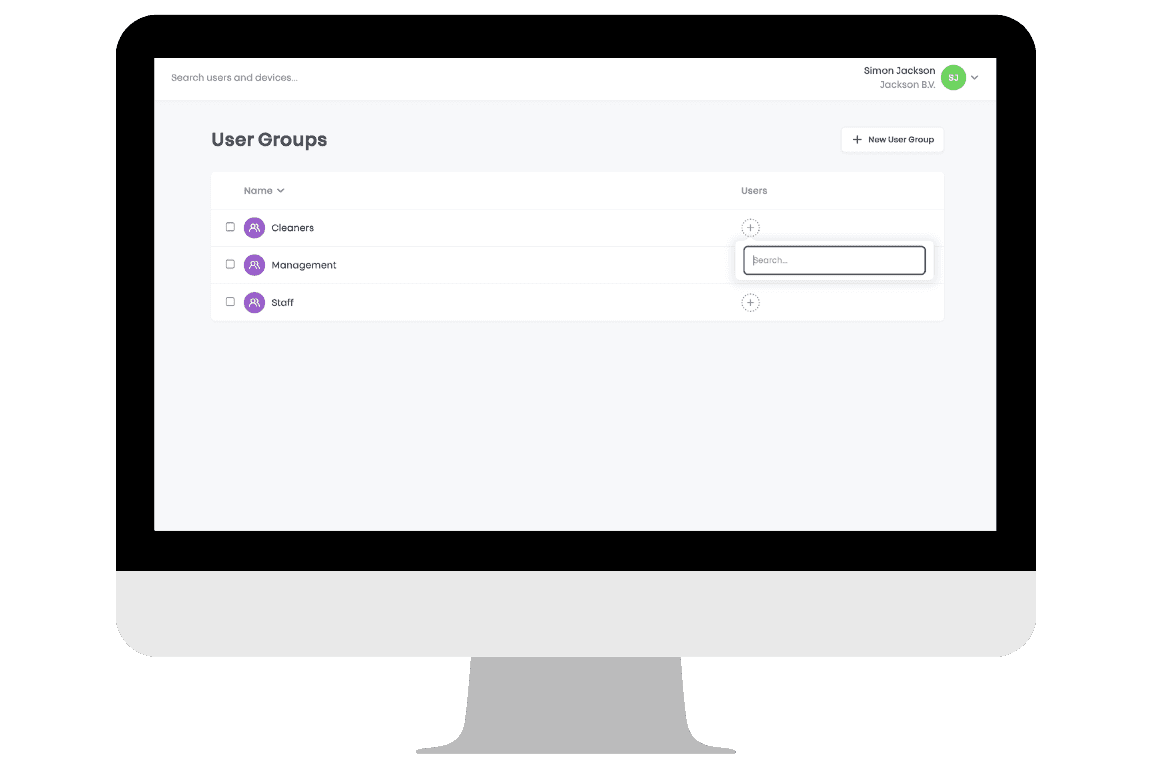
Sind die Rollen definiert, laden Sie Benutzer im Webportal ein und ordnen sie der richtigen Gruppe zu.
Fügen Sie eine neue Mitarbeiterin oder einen neuen Mitarbeiter hinzu, müssen Sie nichts pro Tür einstellen. Sie wählen einfach die passende Gruppe, Management, Staff oder Cleaners, und der Zugang ist sofort korrekt eingerichtet.
Schritt 5: Verknüpfen Sie Benutzergruppen mit Bereichen
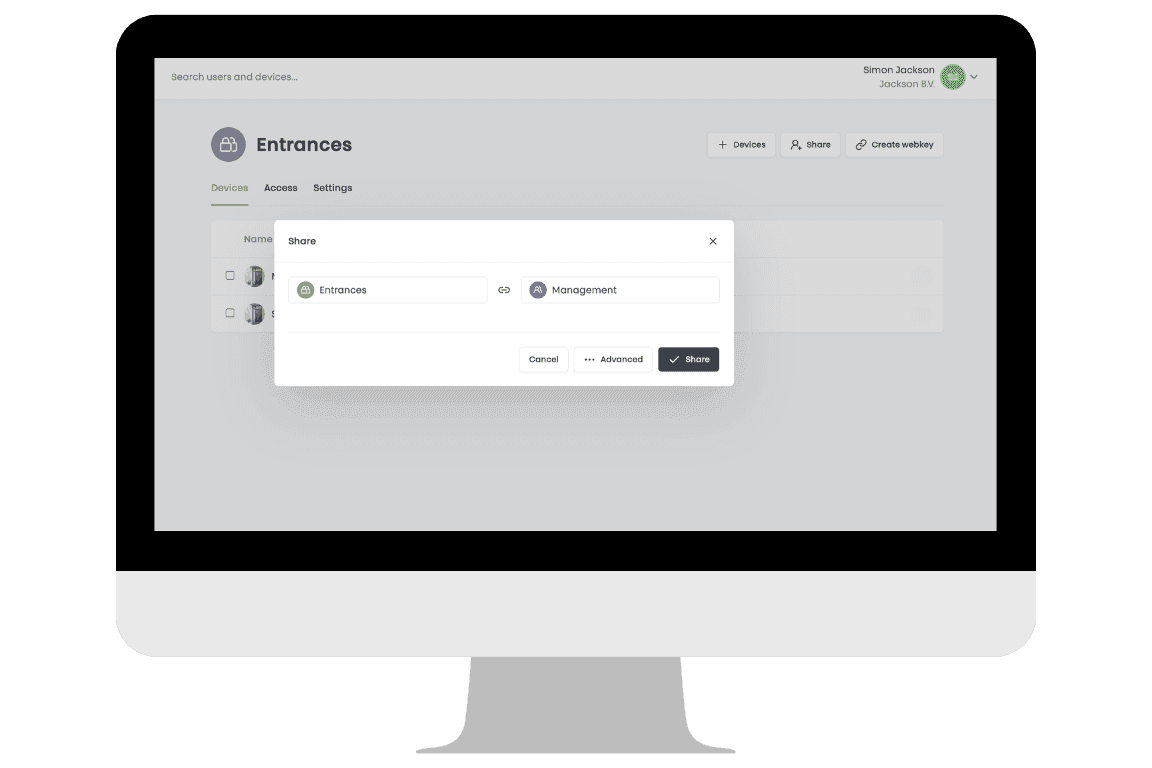
Nachdem die Schlösser eingeteilt und die Benutzer den richtigen Gruppen zugeordnet sind, bestimmen Sie, wer Zugang zu welchen Bereichen erhält.
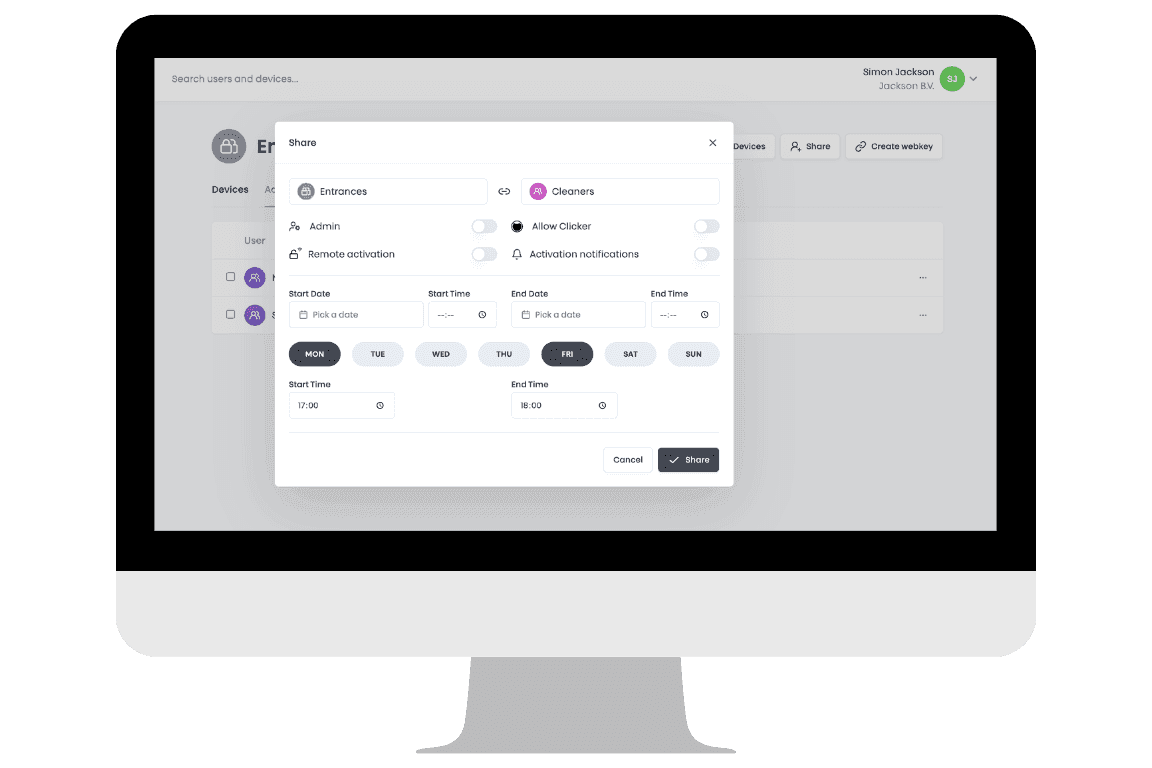
Management verknüpfen Sie mit allen Zonen. Staff mit Entrances und Work areas. Cleaners erhalten ebenfalls Zugang zu allen Zonen, jedoch mit einem festen Zeitplan.
In diesem Beispiel haben Cleaners nur montags und freitags von 17.00 bis 18.00 Uhr Zugang. So können sie ihre Arbeit erledigen, ohne unbegrenzten Zutritt zu haben.
Mit Bold Pro ist Ihre Zutrittsverwaltung vom ersten Tag an richtig eingerichtet. Ändern sich Personen, Rollen oder Räume, passen Sie es mit wenigen Klicks an. Ohne zusätzlichen Aufwand oder komplizierte Einstellungen. So schaffen Sie eine Zutrittsstruktur, die mit Ihrer Organisation mitwächst.
Wir entwickeln Bold Pro kontinuierlich weiter und erweitern die Funktionen. Möchten Sie neue Funktionen als Erste oder Erster entdecken? Dann melden Sie sich für unseren Newsletter an.