
Als je organisatie groeit, verandert je toegangsbeheer mee. Teams breiden uit, verantwoordelijkheden verschuiven en ook tijdelijke krachten, leveranciers of schoonmakers hebben toegang nodig. Wat begint met één deur, zijn er voor je het weet tien.
Op dat moment merk je dat je meer structuur nodig hebt.
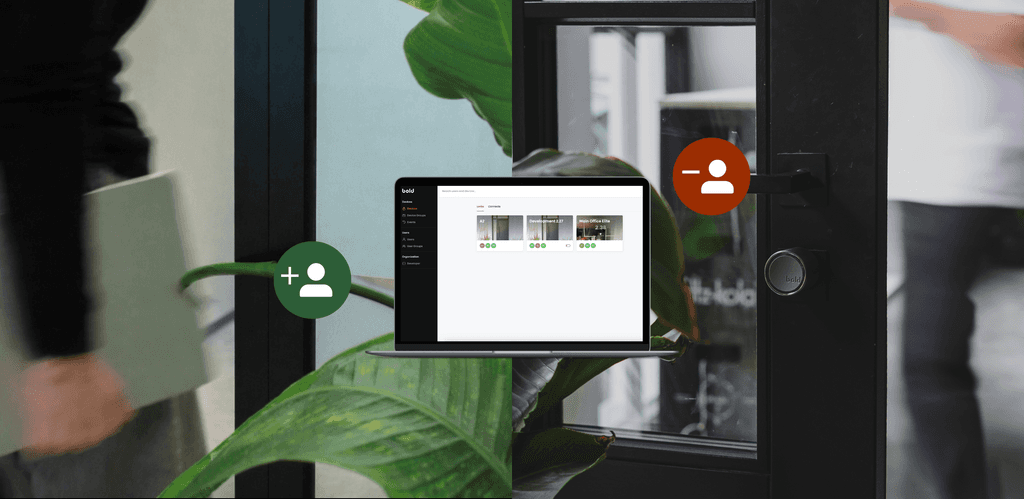
Met Bold Pro kun je in het webportaal je toegangsbeheer indelen via groepen. Daarmee breng je structuur aan en houd je alles overzichtelijk. In dit artikel lees je hoe het werkt en hoe groepen je helpen in je dagelijkse gang van zaken.
Hoe werken groepen in Bold Pro?
Met groepen organiseer je zowel sloten als gebruikers op een logische manier in het webportaal. Je werkt met twee soorten groepen: apparaatgroepen en gebruikersgroepen.
Apparaatgroepen zijn verzamelingen van Bold Pro-sloten die je indeelt op locatie of functie. Denk aan alle publieke ingangen bij elkaar, personeelsruimtes apart of bepaalde zones met beperkte toegang. Zo beheer je ruimtes als overzichtelijke zones in plaats van losse deuren. Dat maakt toegang toewijzen en aanpassen een stuk eenvoudiger.

Gebruikersgroepen bundelen mensen met dezelfde rol. In plaats van per persoon toegang te regelen, stel je rechten in op functieniveau. Managers krijgen bijvoorbeeld toegang tot alle ruimtes, medewerkers alleen tot hun werkplekken en tijdelijke krachten binnen vaste tijden. Verandert er iets in je team of in iemands rol? Dan pas je dat in een paar seconden aan.

De voordelen van werken met groepen
Met groepen houd je je toegangsbeheer simpel en overzichtelijk. Je stelt toegang niet meer per deur of per persoon in, maar regelt het in één keer voor een hele groep. Dat werkt sneller en voorkomt dat je het overzicht verliest als je organisatie groter wordt.
In de praktijk merk je dat op verschillende manieren:
- Gelijke rollen, gelijke toegang
Mensen met dezelfde functie krijgen automatisch dezelfde rechten. Zo voorkom je fouten en verschillen in toegang.
- Snel toegang geregeld bij veranderingen
Komt iemand in dienst of verandert iemands rol? Dan voeg je die persoon toe aan de juiste groep. De juiste toegang wordt automatisch toegepast.
- Geen gedoe bij uitdiensttreding
Verwijder je iemand uit een groep, dan vervalt de toegang tot alle gekoppelde ruimtes meteen. Zonder sleutels terug te vragen of erachteraan te gaan
- Meer overzicht en controle
Met groepen zie je in één oogopslag wie waar toegang toe heeft. Zo controleer je eenvoudig of alles nog aansluit bij de huidige rollen en verantwoordelijkheden
- Moeiteloos meegroeien met je organisatie
Nieuwe locaties of teams voeg je toe aan de bestaande opzet. Je hoeft je toegangsbeheer niet opnieuw op te bouwen.
Alles bij elkaar zorgt dit ervoor dat je toegangsbeheer flexibel blijft. Veranderen rollen, groeit je team of krijgt een ruimte een andere functie? Dan pas je het direct aan.
Aan de slag met groeperen
Stel je voor: een groeiend bedrijf stapt over van fysieke sleutels naar Bold Pro. Er worden zeven sloten geplaatst, bij de hoofdingang, een personeelsingang, gedeelde ruimtes en een aantal ruimtes met beperkte toegang.
De installatie is snel geregeld. Zodra de sloten zijn gekoppeld aan het webportaal, kun je het toegangsbeheer centraal en overzichtelijk inrichten.
Stap 1: Deel je sloten in via het webportaal
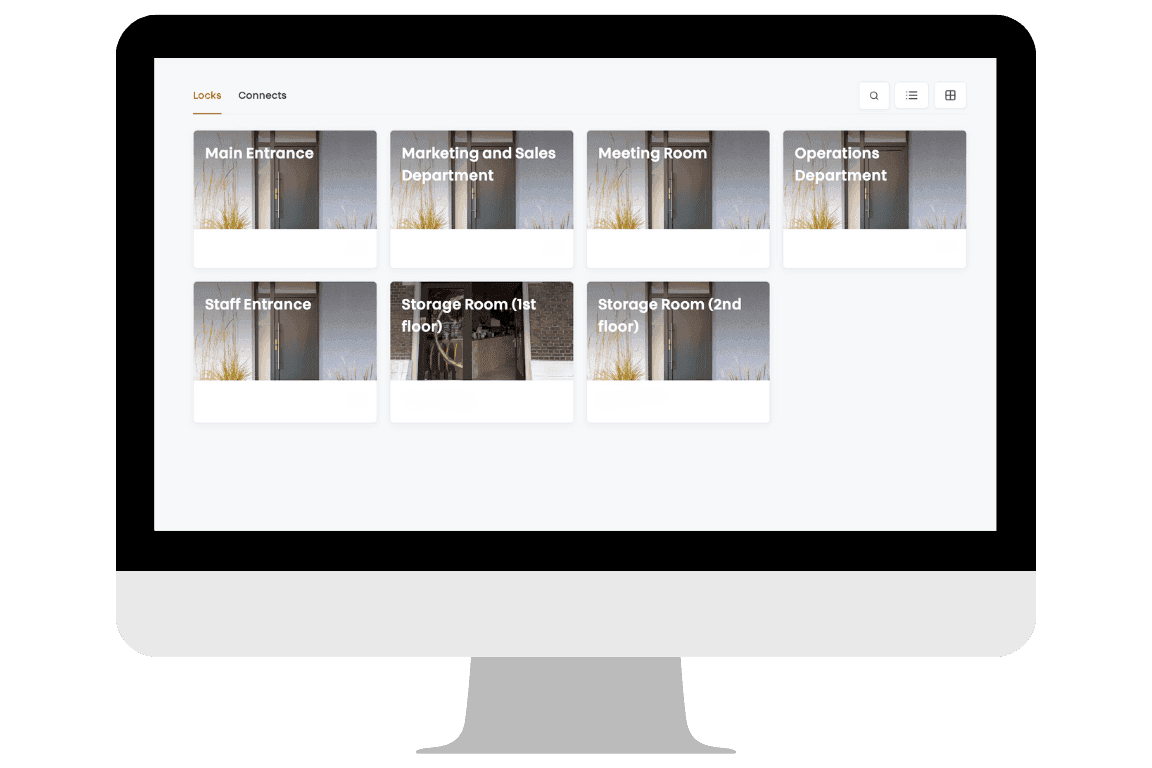
Na de installatie verschijnen je Bold Pro-sloten automatisch in het webportaal. In het overzicht zie je ze eerst nog als losse apparaten.
De eerste stap is eenvoudig, maar belangrijk: geef elk slot een duidelijke en herkenbare naam. Gebruik geen algemene namen zoals “Deur 1” of “Slot A”, maar kies voor duidelijke namen zoals “Main Entrance”, “Staff ENtrance”, “Meeting Room” of “Storage”.
Stap 2: Maak apparaatgroepen aan
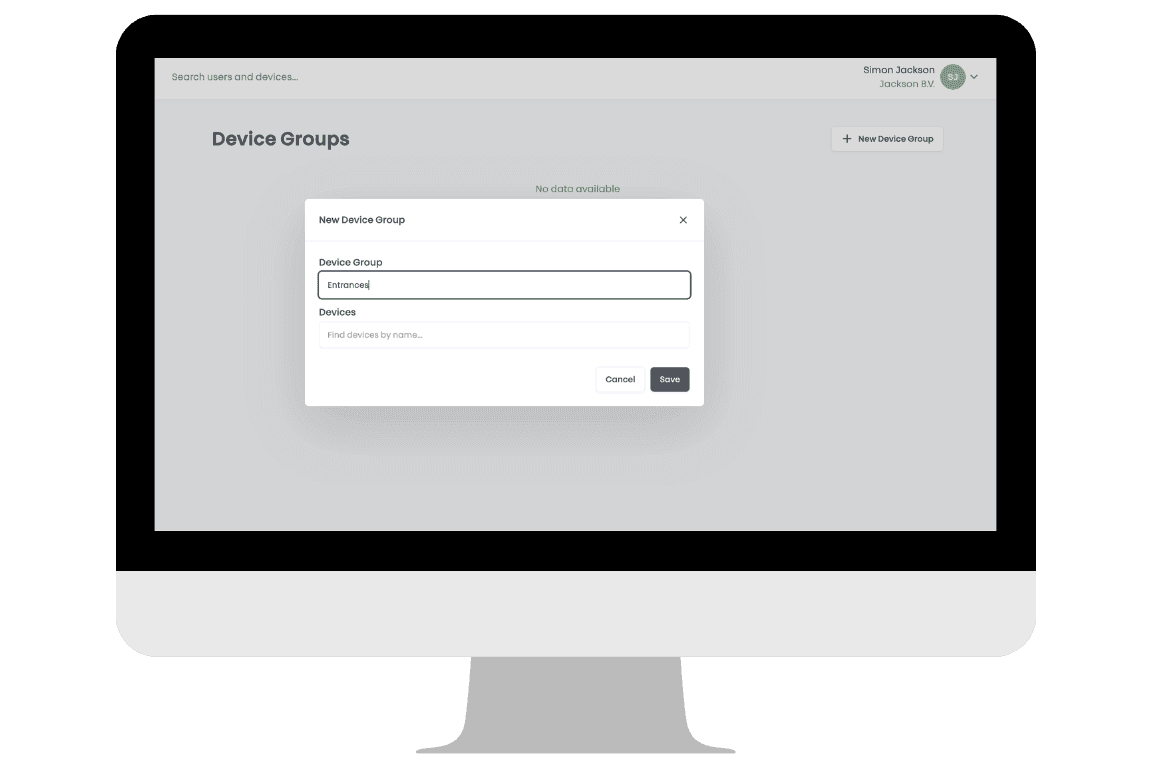
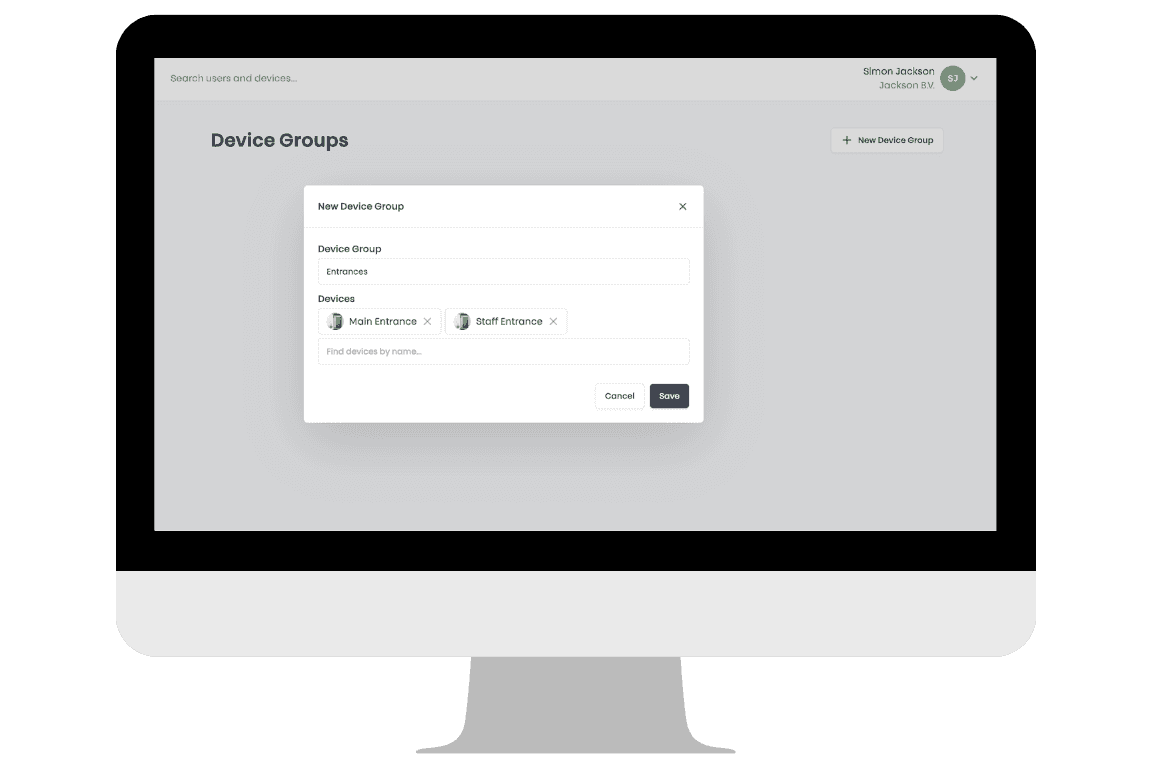
Zijn alle sloten duidelijk benoemd? Dan bundel je ze in logische groepen die passen bij de indeling van je kantoor.
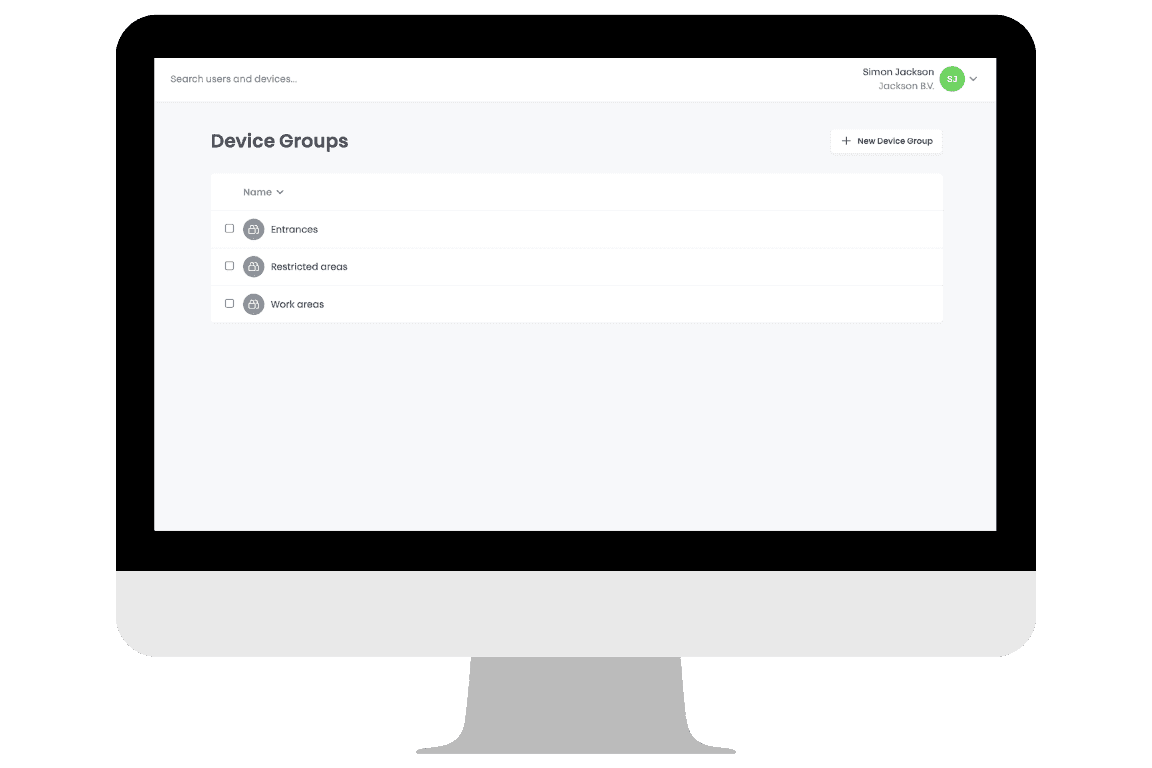
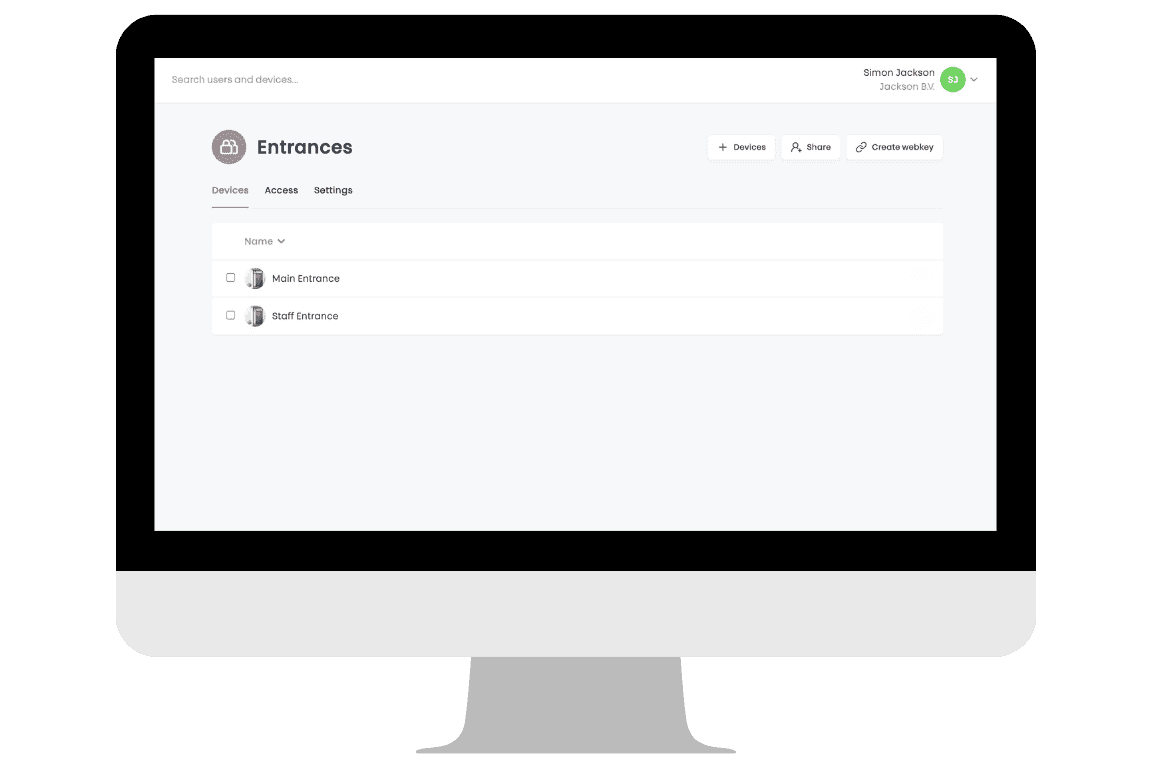
In dit voorbeeld maak je drie categorieën: Entrances, Work areas en Restricted areas. De toegangsdeuren vallen onder Entrances. Afdelingen en de vergaderruimte plaats je bij Work areas. Opslagruimtes komen in de Restricted areas.
Zo ga je van zeven losse deuren naar drie overzichtelijke zones. Dat maakt je toegangsbeheer direct eenvoudiger.
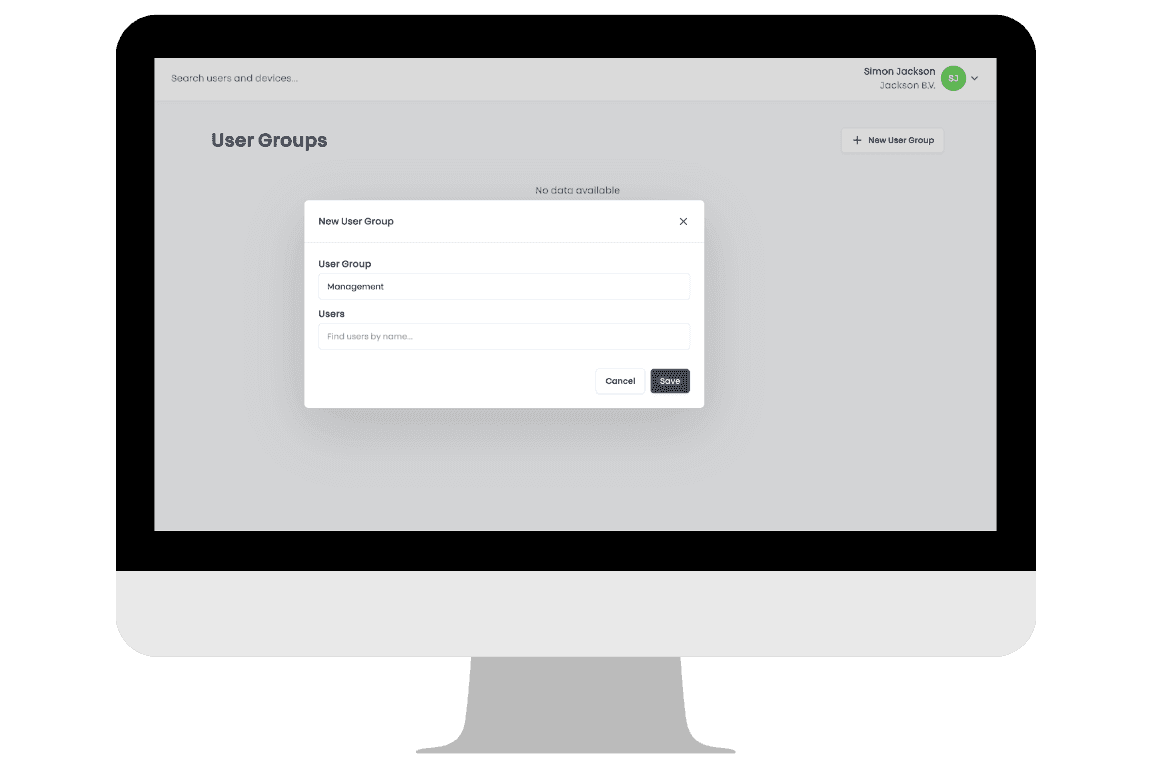
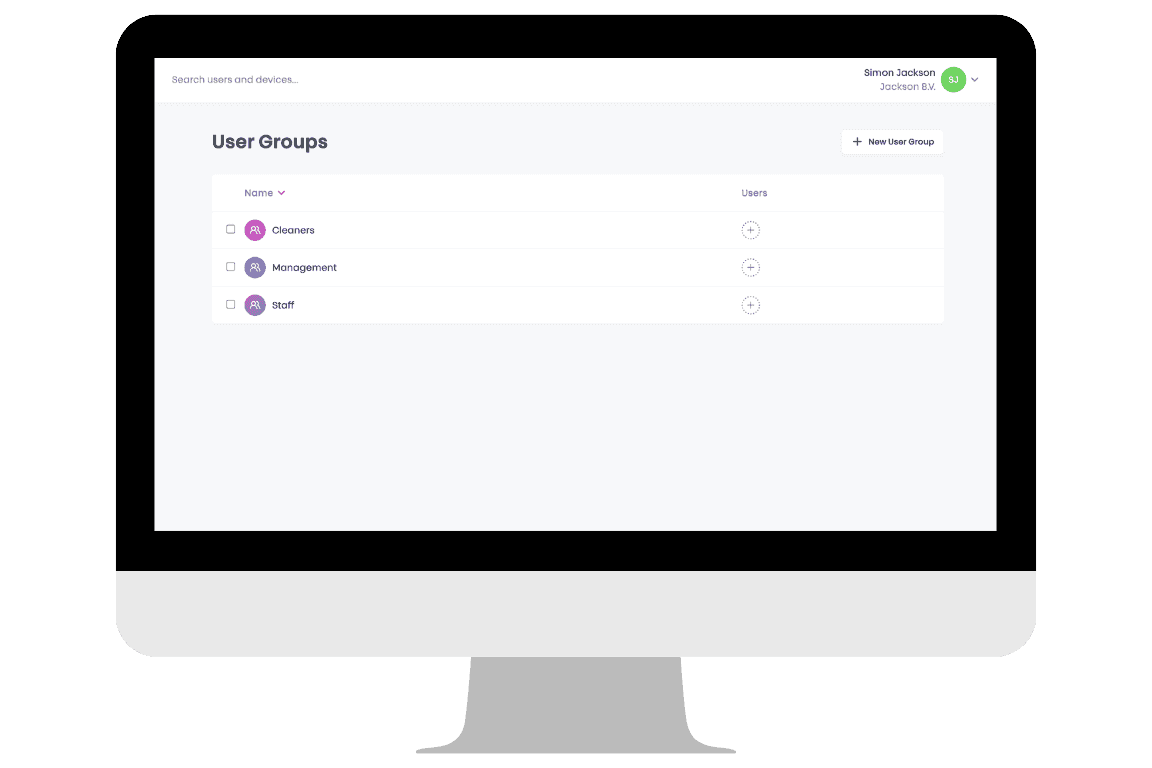
Stap 3: Maak gebruikersgroepen aan
Nu de deuren zijn ingedeeld, bepaal je wie waar naar binnen mag.
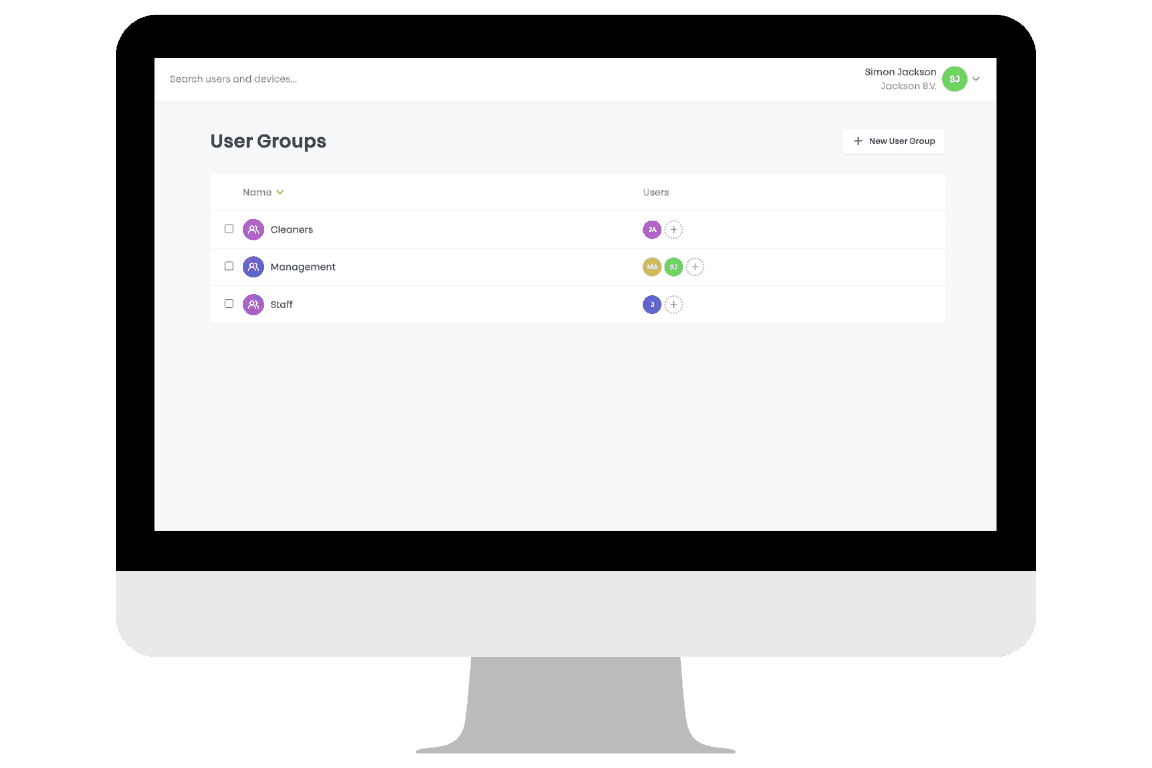
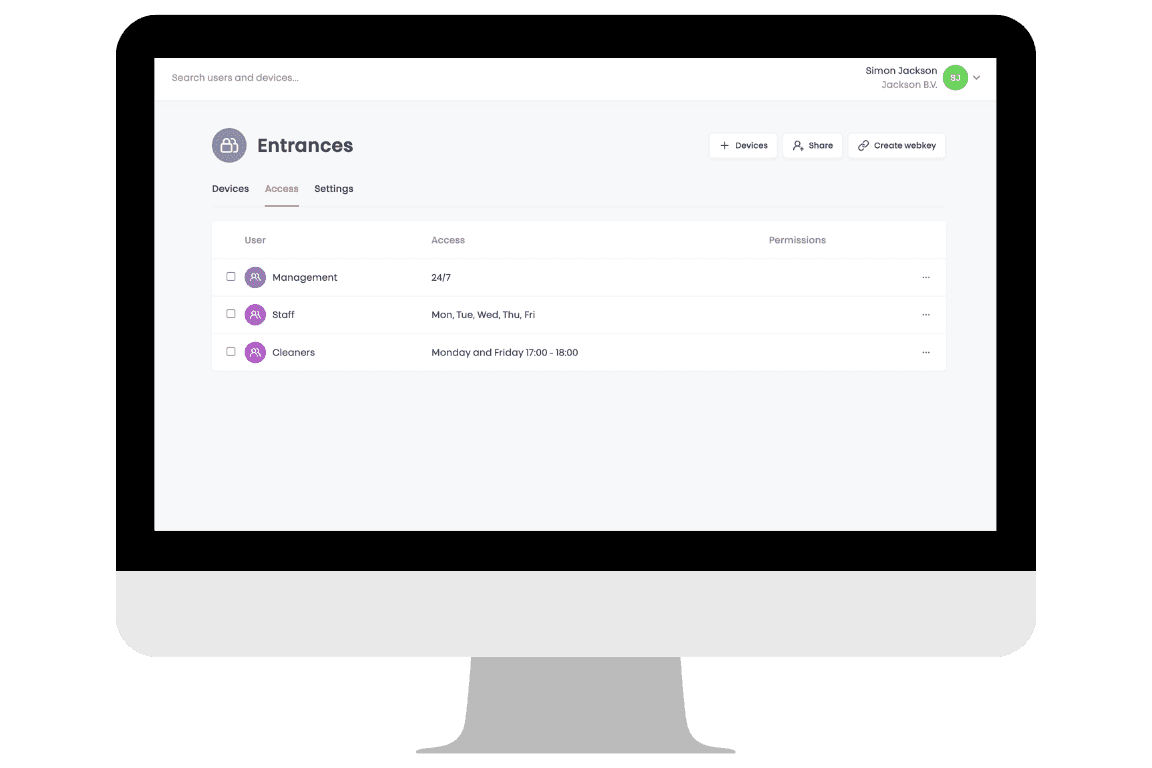
In dit voorbeeld werken we met drie gebruikersgroepen: Management, Staff en Cleaners. Management heeft altijd toegang tot het hele pand. Staff krijgt toegang tot de ingangen en kantoren. Cleaners hebben toegang tot alle ruimtes, maar alleen op vastgestelde tijden.
Stap 4: Voeg gebruikers toe aan de juiste groepen
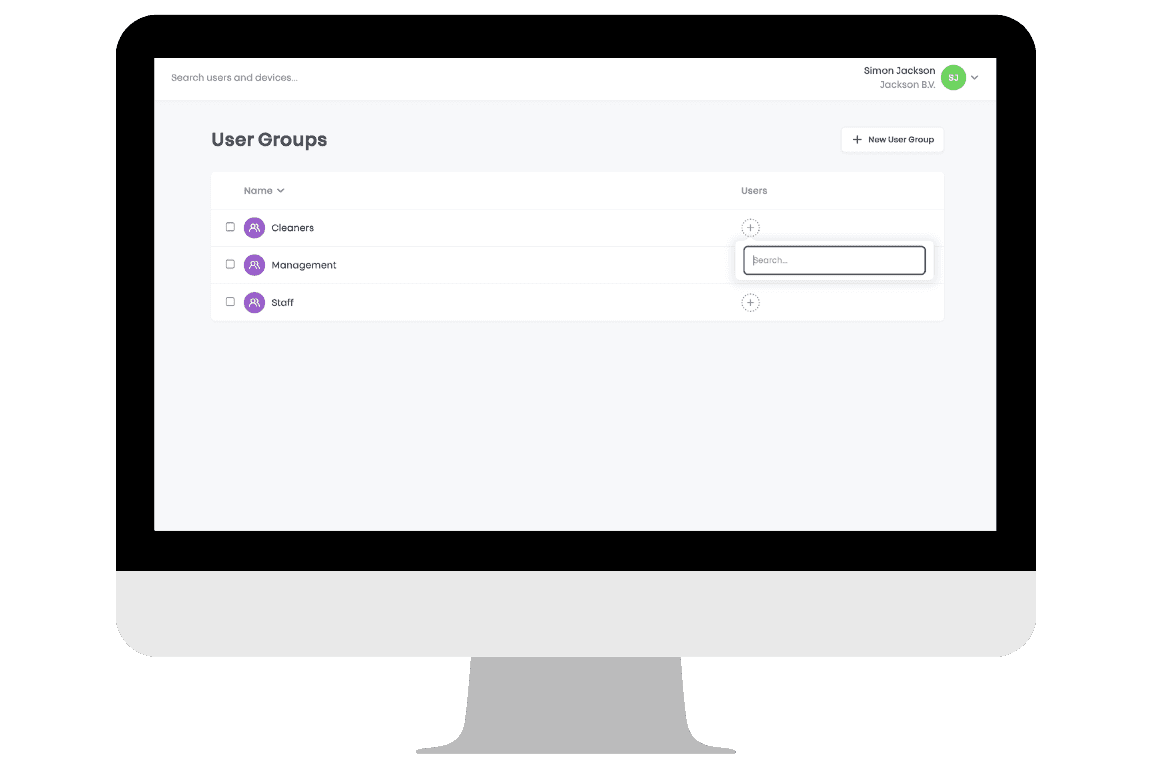
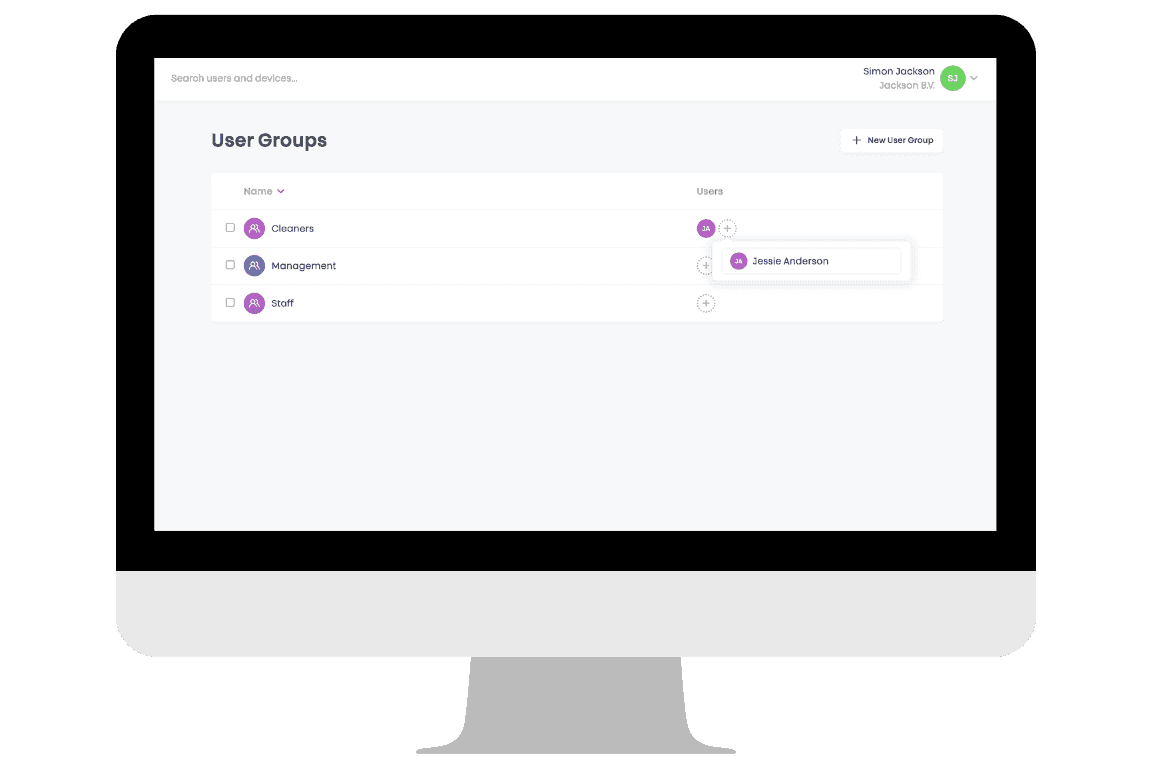
Zijn de rollen bepaald? Dan nodig je gebruikers uit in het webportaal en koppel je ze aan de juiste groep.
Voeg je een nieuwe medewerker toe, dan hoef je niets per deur in te stellen. Je kiest de juiste groep - Management, Staff of Cleaners - en de toegang staat meteen goed.
Stap 5: Koppel gebruikersgroepen aan ruimtes
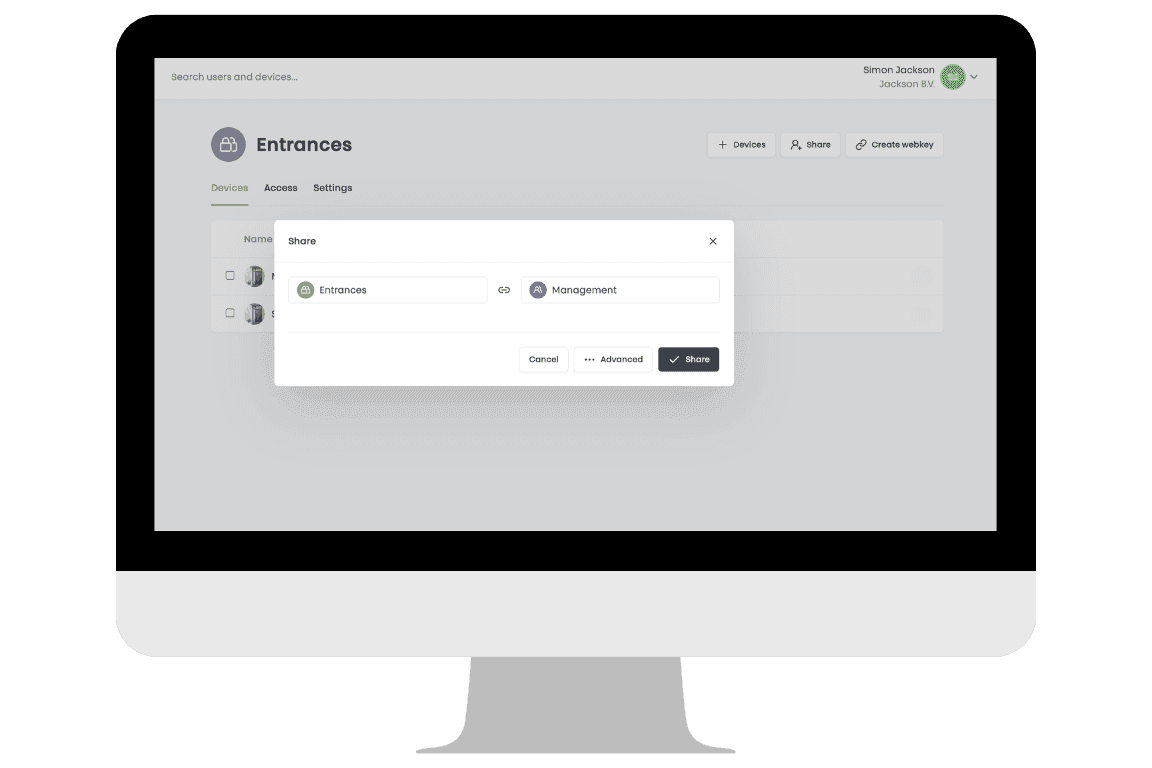
Nu de sloten zijn ingedeeld en gebruikers aan de juiste groepen zijn gekoppeld, bepaal je wie toegang krijgt tot welke ruimtes.
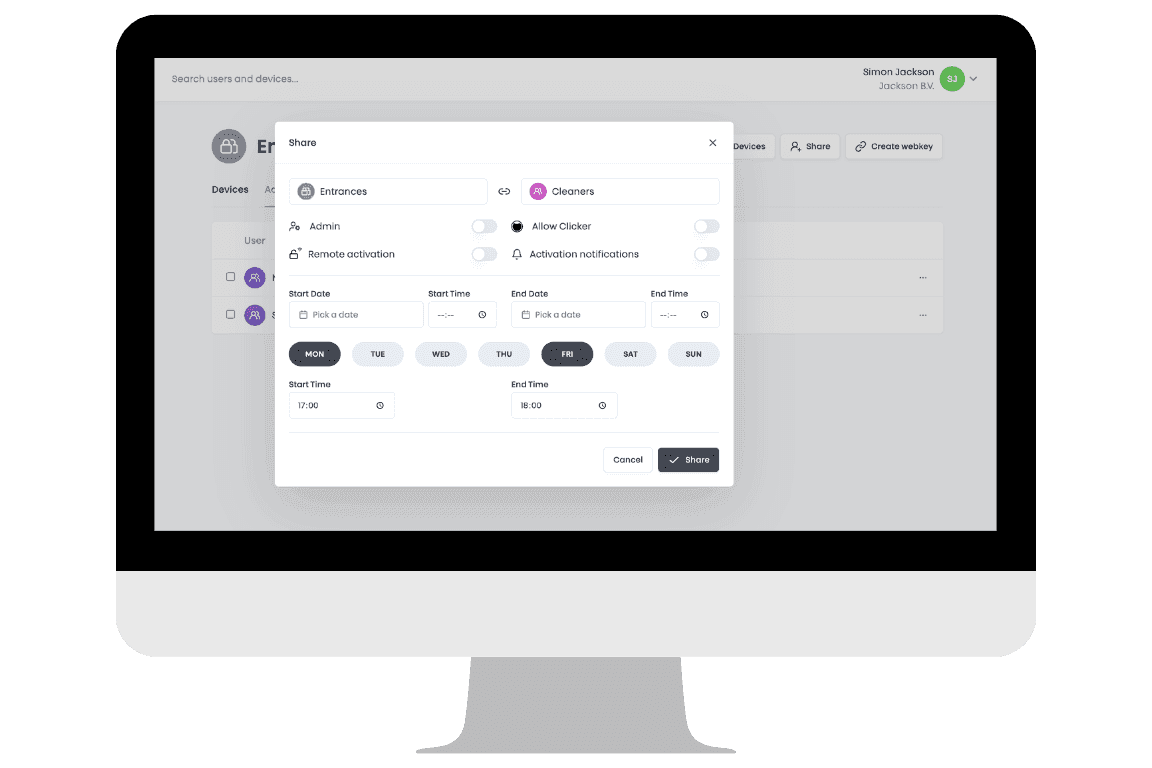
Management koppel je aan alle zones. Staff aan Entrances en Work Areas. Cleaners krijgen ook toegang tot alle zones, maar met een vast schema.
In dit voorbeeld hebben Cleaners alleen toegang op maandag en vrijdag van 17.00 tot 18.00. Zo kunnen zij hun werk doen zonder onbeperkte toegang te hebben
Met Bold Pro staat je toegangsbeheer vanaf dag één goed. Veranderen mensen, rollen of ruimtes? Dan pas je het in een paar klikken aan. Zonder extra werk of ingewikkelde instellingen. Zo bouw je aan een toegangsstructuur die meegroeit met je organisatie.
We blijven Bold Pro verder verbeteren en uitbreiden. Wil je als eerste nieuwe functies ontdekken? Meld je dan aan voor onze nieuwsbrief.